Google Gemini로 여행 사진 10장을 1분 감성 여행 영상으로 만드는 실전 워크플로우 이 글은 “멋진 여행 영상을 만들고 싶다”는 추상적인 설명이 아니라, 사진 10장을 고르는 기준부터 Gemini/Veo 프롬프트 작성, 8초 클립 생성, CapCut 편집, 쇼츠·릴스 업로드 전 점검까지 실제로 따라 할 수 있는 제작 순서로 구성했습니다.

여행 사진은 많은데 영상으로 만들지 못하는 이유는 편집 기술이 부족해서만은 아닙니다. 더 큰 이유는 사진을 어떤 순서로 보여줄지, 각 장면에 어떤 움직임을 줄지, 자막과 음악을 어디까지 넣을지 결정하지 못하기 때문입니다. Google Gemini의 Veo 기반 영상 생성 기능은 사진을 짧은 영상 클립으로 바꾸는 데 강점이 있지만, 좋은 결과는 버튼이 아니라 설계에서 나옵니다. 여행 영상은 사진을 움직이는 작업이 아니라, 기억을 60초짜리 감정선으로 다시 편집하는 일입니다.
1단계. 먼저 준비할 도구와 파일을 정리합니다
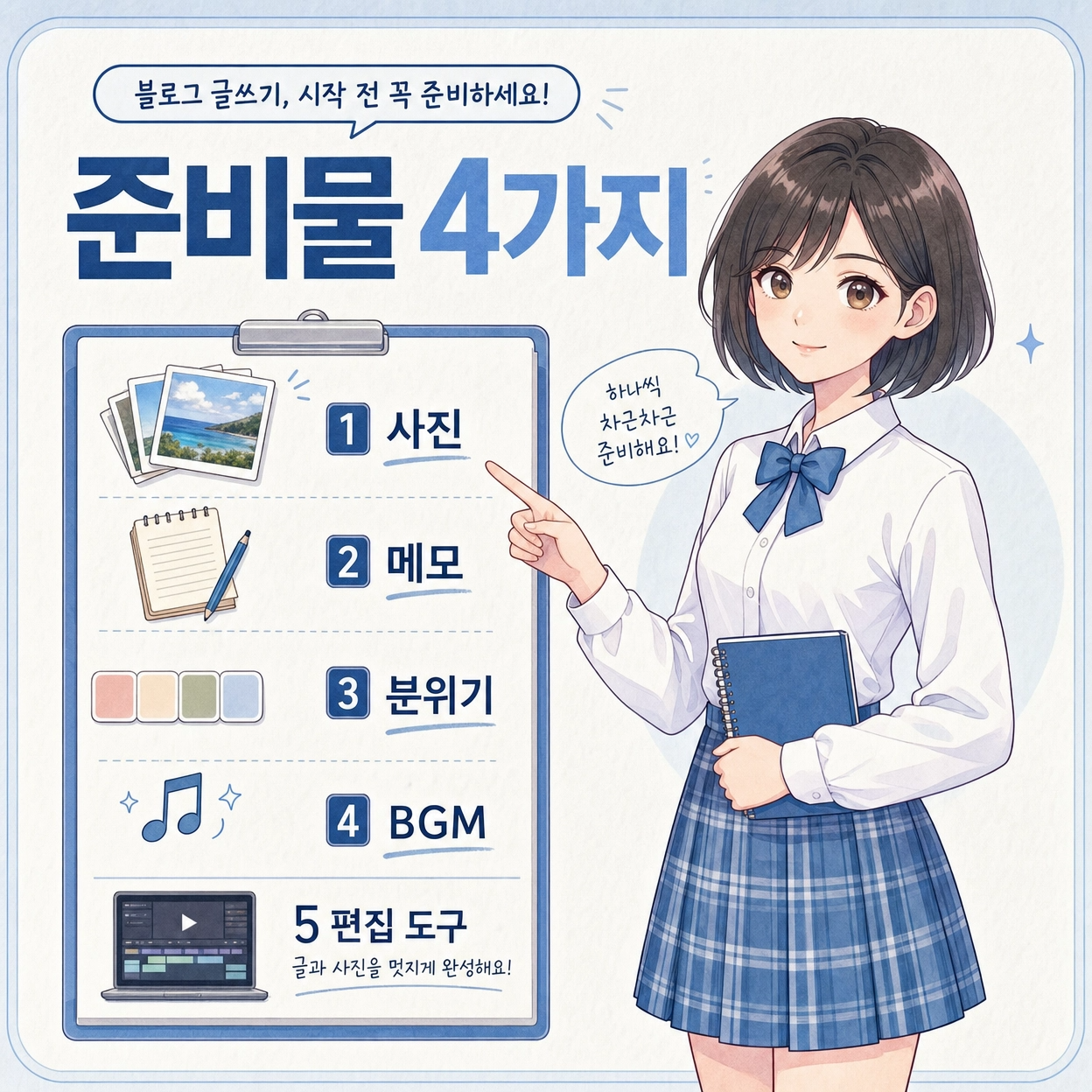
작업을 시작하기 전에 네 가지를 준비합니다. 첫째, 직접 촬영한 여행 사진 10장입니다. 저작권이 있는 유명 사진이나 타인의 얼굴이 크게 나온 사진은 피하는 것이 안전합니다. 둘째, 사진마다 붙일 짧은 메모입니다. 셋째, Gemini 또는 Flow에서 사용할 장면별 프롬프트입니다. 넷째, 최종 편집용 앱입니다. 초보자라면 CapCut, VN, InShot처럼 모바일에서 바로 자막과 음악을 넣을 수 있는 앱이 편합니다.
| 준비물 | 구체적 기준 | 추천 도구 |
|---|---|---|
| 여행 사진 10장 | 출발, 이동, 거리, 음식, 인물 실루엣, 노을, 밤 장면을 섞습니다. | Google Photos, iPhone 사진 앱 |
| 장면 메모 | 각 사진에 10~20자 감정 메모를 붙입니다. | Notion, Google Keep, 메모 앱 |
| AI 영상 생성 | 사진 1장당 8초 클립을 생성한 뒤 필요한 컷만 사용합니다. | Gemini, Flow, Veo |
| 최종 편집 | 클립 길이를 4~7초로 줄이고 자막과 음악을 입힙니다. | CapCut, VN, Premiere Pro |
2단계. 사진 10장을 ‘감정의 순서’로 고릅니다

사진을 고를 때 가장 흔한 실수는 예쁜 사진만 고르는 것입니다. 예쁜 사진 10장은 앨범이 되지만, 좋은 영상은 시작, 이동, 발견, 몰입, 절정, 여운의 순서를 가집니다. 예를 들어 제주 여행이라면 1번은 공항 창밖, 2번은 렌터카 도로, 3번은 바닷가 입구, 4번은 카페 창가, 5번은 바람 부는 억새, 6번은 시장 음식, 7번은 해안도로, 8번은 노을, 9번은 숙소 조명, 10번은 밤바다처럼 구성합니다.
| 사진 번호 | 장면 역할 | 자막 예시 |
|---|---|---|
| 1~2 | 여행의 문을 여는 장면 | “떠나는 순간, 이미 시작됐다” |
| 3~6 | 장소와 감정이 쌓이는 장면 | “낯선 골목이 천천히 익숙해졌다” |
| 7~8 | 가장 아름다운 절정 | “이 장면 하나면 충분했다” |
| 9~10 | 돌아보기와 여운 | “다시 돌아가고 싶은 밤” |
3단계. 60초 스토리보드를 먼저 만듭니다

Gemini에서 바로 영상을 생성하기 전에 60초 구성표를 만듭니다. Gemini와 Veo는 대체로 짧은 클립 단위 생성에 강하므로, 사진 10장을 각각 8초 영상으로 만든 뒤 최종 편집에서 4~7초만 골라 쓰는 방식이 현실적입니다. 즉 “한 번에 1분 영상을 만들어줘”가 아니라 “10개의 짧은 클립을 만들고, 편집 앱에서 1분으로 조립한다”가 실전 워크플로우입니다.
| 시간 | 편집 목표 | 사용 컷 |
|---|---|---|
| 0~6초 | 후킹. 첫 장면에서 멈추게 만들기 | 공항, 기차역, 첫 바다 |
| 6~35초 | 여행의 결을 보여주기 | 거리, 음식, 카페, 사람 없는 풍경 |
| 35~52초 | 클라이맥스. 가장 좋은 사진 2장 배치 | 노을, 전망대, 파도, 야경 |
| 52~60초 | 여운. 저장하고 싶게 끝내기 | 빈 의자, 숙소 창문, 밤길 |
4단계. Gemini에서 사진별 8초 클립을 생성합니다

PC에서는 gemini.google.com에 접속해 새 채팅을 열고, 입력창 주변의 Video 또는 동영상 메뉴를 선택한 뒤 Add photo로 사진을 업로드합니다. 모바일에서는 Gemini 앱에서 Video 탭을 선택하고 갤러리에서 사진을 불러오는 흐름이 일반적입니다. 사진을 올린 뒤에는 “무엇이 움직일지”, “카메라가 어떻게 움직일지”, “소리는 어떤 느낌인지”, “세로형 쇼츠인지”를 한 문단으로 지시합니다.
5단계. 장면별 프롬프트는 이렇게 씁니다

프롬프트는 길다고 좋은 것이 아닙니다. 좋은 프롬프트는 역할이 분명합니다. 아래 구조를 그대로 사용해 보세요. 장면 설명 → 움직임 → 카메라 → 색감 → 사운드 → 출력 목적 순서로 쓰면 Gemini가 이해하기 쉽습니다.
| 사진 사례 | 추천 프롬프트 |
|---|---|
| 바닷가 노을 사진 | “세로형 8초 여행 릴스 영상. 노을빛 바다에서 파도가 천천히 밀려오고, 카메라는 아주 느리게 줌인합니다. 따뜻한 필름 톤, 잔잔한 파도 소리와 부드러운 피아노 분위기. 과장된 움직임 없이 현실적인 감성 여행 기록처럼.” |
| 카페 창가 사진 | “창가의 커피잔에 빛이 반짝이고 커튼이 바람에 살짝 흔들립니다. 카메라는 고정된 상태에서 아주 미세한 시네마틱 무빙만 적용합니다. 조용한 실내 앰비언스와 멀리 들리는 거리 소리. 감성적이지만 과하지 않게.” |
| 골목길 사진 | “비 온 뒤의 좁은 골목길. 바닥의 물웅덩이에 빛이 흔들리고, 카메라는 천천히 앞으로 이동하는 느낌입니다. 멀리서 들리는 발소리와 낮은 도시 소음. 여행자의 시선으로 고요하게 연출.” |
| 밤거리 사진 | “여행 마지막 밤의 거리. 간판 불빛이 은은하게 깜빡이고, 카메라는 천천히 오른쪽으로 패닝합니다. 차분한 밤 공기, 멀리 들리는 사람들의 작은 소리, 마지막 장면에 어울리는 고요한 분위기.” |
6단계. 결과가 마음에 들면 즉시 다운로드합니다

생성이 끝나면 바로 재생해 보고, 쓸 만한 컷은 즉시 다운로드합니다. 여러 튜토리얼에서 공통으로 언급되는 중요한 주의점은 프롬프트를 수정해 다시 생성할 때 기존 결과가 대체되거나 찾기 어려워질 수 있다는 점입니다. 마음에 드는 움직임이 2초라도 있다면 저장해 두는 습관이 좋습니다. 작업 채팅 이름도 “제주_노을_줌인”, “교토_골목_패닝”처럼 바꿔 두면 나중에 찾기 쉽습니다.
7단계. CapCut 또는 VN에서 1분으로 조립합니다
Gemini에서 만든 8초 클립 10개를 그대로 붙이면 80초가 됩니다. 여기서 핵심은 버리는 것입니다. 각 클립에서 가장 자연스러운 4~7초만 잘라 60초 안에 넣습니다. 첫 3초에는 가장 멈춰 보게 만드는 장면을 넣고, 중간에는 장소의 리듬을 보여주며, 마지막 8초는 여운을 줍니다. 자막은 한 컷에 한 문장만 넣고, 글자 수는 8~14자 정도로 제한합니다.
| 편집 항목 | 권장 설정 | 이유 |
|---|---|---|
| 화면 비율 | 9:16 세로형 | 유튜브 쇼츠와 인스타그램 릴스에 적합합니다. |
| 컷 길이 | 4~7초 | 장면이 지루해지기 전에 다음 기억으로 넘어갑니다. |
| 자막 | 하단 중앙, 8~14자 | 설명보다 감정의 숨표 역할을 하게 합니다. |
| 음악 | 잔잔한 피아노, 로파이, 앰비언트 | 여행의 감정선을 방해하지 않습니다. |
실전 예시: 제주 1분 감성 여행 영상 제작안
예를 들어 제주 여행 사진 10장으로 만든다면 이렇게 설계할 수 있습니다. 0~5초는 비행기 창밖 구름으로 시작하고 자막은 “구름 아래, 제주”라고 넣습니다. 5~14초는 해안도로와 바다를 배치하고, 프롬프트에는 “gentle pan right, ocean waves, soft wind”를 넣습니다. 14~32초는 카페와 시장 음식으로 여행의 온도를 만들고, 32~48초는 오름과 노을을 클라이맥스로 둡니다. 48~60초는 숙소 창문과 밤바다로 끝내며 “돌아와도, 남아 있는 장면”이라는 자막을 넣습니다.
자주 묻는 질문
참고한 자료와 튜토리얼
이 글은 Google의 Gemini/Veo 공식 설명과 YouTube의 사진-영상 변환 튜토리얼 흐름을 참고해, 여행 쇼츠 제작에 맞도록 재구성했습니다. 공식 페이지에서는 Veo 3.1이 사진을 동영상으로 변환하고 사운드가 포함된 8초 영상을 만들 수 있다고 설명합니다. YouTube 튜토리얼들에서는 Video 메뉴 선택, Add photo 업로드, 단순하고 명확한 행동 프롬프트, 결과 즉시 다운로드, CapCut 등 외부 편집 도구 활용이 반복적으로 강조됩니다.
마지막으로 기억할 점은 하나입니다. Gemini는 여행 영상을 대신 완성해 주는 마법 상자가 아니라, 당신의 사진에 움직임을 부여하는 촬영 조감독에 가깝습니다. 감독은 여전히 당신입니다. 어떤 사진을 첫 장면으로 삼을지, 어떤 장면에서 오래 머물지, 어떤 문장으로 끝낼지는 당신의 기억이 결정합니다.
기술은 길을 열고, 감성은 그 길 위에 발자국을 남깁니다.
주의사항 및 면책사항

1 ). 본 아티클은 제작자의 창작물이며, 지적 재산권에 의해 보호됩니다. 저작자의 허락 없이 다른 저작물에 도용하거나, 저작자 허락 없이 상업적 목적에 이용하거나 유출하는 경우, 민형사상의 불이익과 처벌을 받게 되니 주의하시기 바랍니다.
2). 본 컨텐츠의 원문은 저작자가 직접 자료조사를 통해 작성했으며, 그 다음에 블로그용 글을 다듬는 작업만을 AI로 작업한 글입니다.
3). 본 컨텐츠에 사용된 이미지는 AI 이미지 생성 도구에서 주제를 입력한 Prompt로 생성한 이미지를 사용하였습니다.
'꿈을 그리는 A.I' 카테고리의 다른 글
| 2025년 생성형 AI 업무자동화 트렌드: 에이전트가 바꾸는 일의 방식 (3) | 2026.06.25 |
|---|---|
| 미국이 클로드(Claude)최신버전 수출을 전면 통제한 진짜 이유? (0) | 2026.06.20 |
| AI가 쓴 글 vs 사람이 쓴 글, 차이를 만드는 결정적 요소와 극복 전략 (0) | 2026.04.26 |
| 클로드 코드 토큰절약Tip-Part Two (0) | 2026.04.12 |
| 클로드 코드 토큰절약Tip-Part One (0) | 2026.04.10 |